
من ChatGPT إلى Claude: دليل عملي لنقل تفضيلاتك بميزة Import Memory
إذا كنت تستخدم ChatGPT يوميًا، فغالبًا لديك “طريقة شغل” ثابتة: أسلوب كتابة معيّن، تفضيلات تنسيق، قواعد للردود، وربما Memory تحفظ عنك أشياء تساعده يجاوبك أسرع. المشكلة تبدأ عندما تريد تجربة Claude: هل ستعيد شرح كل شيء من الصفر؟
ميزة Claude Import Memory صُممت تحديدًا لهذا السيناريو: تنسخ “مخرجات ذاكرة” من ChatGPT (أو غيره) وتلصقها داخل Claude، فيقوم Claude بتحديث ذاكرته لتبدأ معه وكأنك لم تغيّر الأداة. (claude.com)

Source: Wikimedia Commons (upload.wikimedia.org)
قبل النقل: ما الذي سننقله فعليًا من ChatGPT؟
لكي تكون العملية “مش دقيقة”، لازم نفرّق بين 3 أشياء في ChatGPT:
1) Saved Memories (الذكريات المحفوظة): أشياء صرّحت بها أو حفظها ChatGPT لتُستخدم لاحقًا.
2) Reference Chat History (الرجوع لتاريخ الدردشات): يعتمد على سياق من محادثات سابقة (ليس كل شيء، وليس دائمًا).
3) Custom Instructions (التعليمات المخصصة): قواعد ثابتة تطلبها صراحة لطريقة الرد والتنسيق.
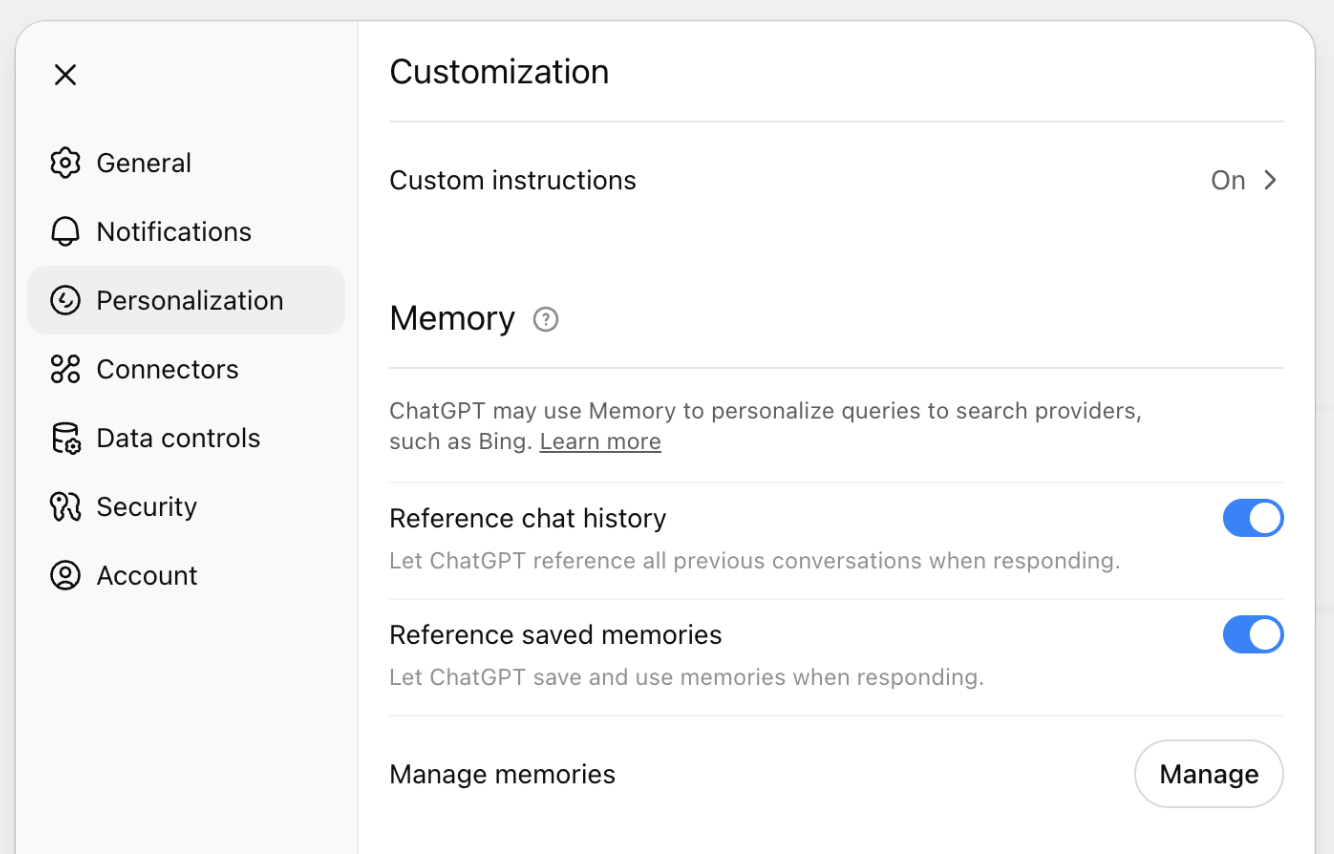
OpenAI توضّح أنك تستطيع التحكم بهذه الإعدادات من Settings > Personalization، وأنك تستطيع سؤال ChatGPT مباشرة: “What do you remember about me?” لمعرفة ما يتذكره، كما تشير أن الذاكرة مناسبة للتفضيلات عالية المستوى وليست لتخزين قوالب ضخمة حرفيًا. (help.openai.com)

Source: Wikimedia Commons (upload.wikimedia.org)
الخطوة 0: نظّف “Memory” في ChatGPT قبل التصدير (مهم جدًا)
قبل أن تطلب من ChatGPT “يطلع لك كل شيء”، خذ 3 دقائق لتنظيف الذاكرة حتى لا تنقل فوضى أو معلومات قديمة:
- افتح Settings > Personalization وتأكد أن Memory مفعلة إذا كنت تستخدمها. (help.openai.com)
- ادخل إلى Manage memories واحذف:
- تفضيلات قديمة لم تعد تعنيك
- معلومات عمل تغيّرت (وظيفة/أدوار/مشاريع انتهت)
- تفاصيل حساسة لا ينبغي أن تخرج من ChatGPT أصلًا
- افتح محادثة جديدة واسأل: “What do you remember about me?” ثم صحّح أي شيء غير دقيق (اطلب منه “forget”). (help.openai.com)
Source: OpenAI Help Center (help.openai.com)
الخطوة 1: “صدّر” ما تتذكره ChatGPT عنك بطريقة قابلة للنقل
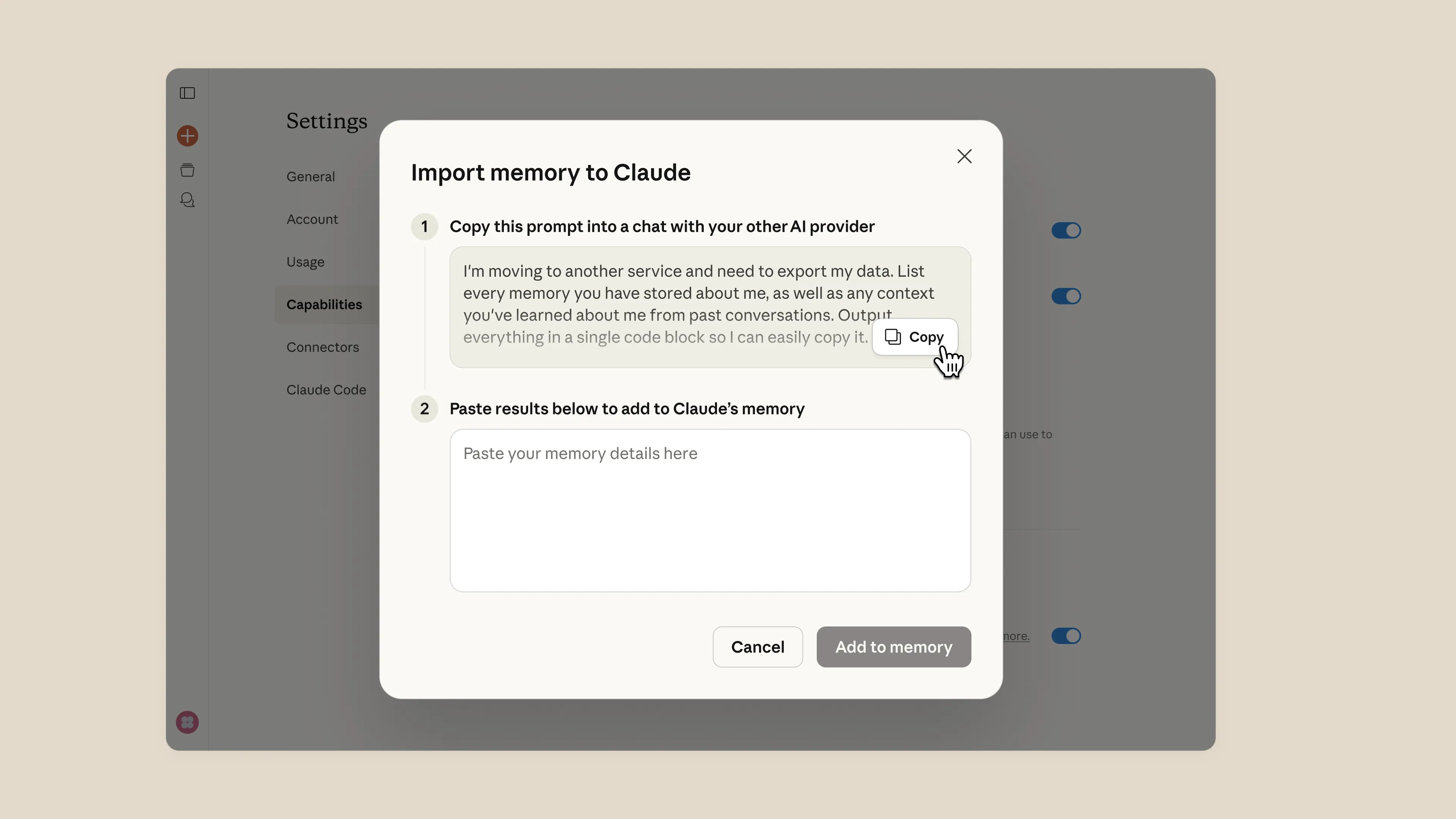
Claude يعطيك برومبت جاهز داخل صفحة Import Memory لتضعه في أي مزود (ومنهم ChatGPT) ثم تنقل الناتج إلى Claude. (claude.com)
لكن بما أنك طلبت مثالًا محددًا من ChatGPT، استخدم هذا كـ قالب عملي (عدّله على وضعك، واحذف أي شيء حساس):
- افتح ChatGPT في محادثة جديدة
- أرسل طلبًا بهذا المعنى (نص مقترح):
“أنا أنتقل إلى Claude وأحتاج نسخة من تفضيلاتي. اكتب قائمة بكل ما تتذكره عني في Saved Memories، وأي تفضيلات أسلوب/تنسيق تعلمتها. أيضًا لخّص Custom Instructions إن وُجدت. رتّبها كعناصر قصيرة قابلة للنسخ:
- أسلوب الرد (نبرة/طول/لغة)
- قواعد التنسيق (عناوين/قوائم/ملخص أولًا)
- سياق العمل (مجال/أدوات/مشاريع جارية)
- محاذير (لا تذكر كذا / لا تستخدم كذا)
ولا تضع أي معلومات شخصية حساسة.”
لماذا بهذه الصيغة؟ لأن OpenAI تشير أن الذاكرة “عالية المستوى”، فالأفضل أن تخرجها كـ قواعد وتفضيلات بدل نصوص طويلة أو قوالب حرفية. (help.openai.com)
نصيحة ذهبية (لتجنب نقل شيء لا تريده)
قبل النسخ:
- امسح أي سطور فيها أرقام/بيانات تعريف/معلومات خاصة
- استبدل التفاصيل الدقيقة بوصف عام (مثل: “أعمل في التجارة الإلكترونية” بدل اسم شركة/عميل)
الخطوة 2: استيراد الناتج إلى Claude عبر Import Memory
الآن تأتي “النقلة”:
1) افتح Claude ثم اذهب إلى Settings > Capabilities
2) ابحث عن قسم Memory واضغط Start import
3) الصق النص الذي خرجت به من ChatGPT
4) اضغط Add to memory
5) راجع ما استخرجه Claude عبر Manage edits (سترى التعديلات كبنود)
Claude يذكر أن الذاكرة المستوردة قد تظهر خلال 24 ساعة، وأن الاستيراد تجريبي وقد لا يلتقط كل شيء، كما أن ذاكرة Claude تميل للتركيز على ما يفيد التعاون “العملي”. (support.claude.com)
Source: Claude (claude.com)
كيف تتأكد أن النقل نجح؟ (اختبار سريع بعد الاستيراد)
بعد ما تخلص:
- افتح محادثة جديدة في Claude واسأله سؤال اختبار مرتبط بتفضيلاتك، مثل:
- “اكتب لي ملخصًا أولًا ثم التفاصيل”
- “استخدم Markdown بعناوين واضحة”
- “اختصر إلا إذا طلبت منك التوسع”
- ومن داخل Claude يمكنك أن تطلب منه: “ما الذي تعلمته عني بعد تحديث الذاكرة؟” (هذا الأسلوب مذكور ضمن تدفق الاستيراد). (support.claude.com)
ما الذي يستحق نقله من ChatGPT فعلًا؟ (قائمة مركزة)
حتى لا تصبح الذاكرة “حمولة زائدة”، انقل فقط ما يعطيك عائدًا فوريًا:
- قواعد الكتابة: هل تحب مقدمة قصيرة؟ هل تفضل نقاط بدل فقرات طويلة؟
- قواعد التنظيم: ملخص أولًا، ثم خطوات، ثم FAQ
- تفضيلات اللغة: عربي فصيح/إنجليزي، أو الاثنين معًا
- قواعد الدقة: “إذا لم تكن متأكدًا قل: يعتمد على…” بدل الجزم
- سياق عمل ثابت: مجال عملك، نوع جمهورك، منصاتك، أدواتك المتكررة
أخطاء شائعة عند النقل من ChatGPT إلى Claude
- نسخ كل شيء كما هو: ستنقل ضجيجًا لا يفيد.
- نقل قوالب ضخمة حرفيًا: الذاكرة ليست مخزن ملفات (حتى OpenAI توصي أنها ليست لتخزين نصوص كبيرة حرفيًا). (help.openai.com)
- ترك معلومات حساسة داخل النص قبل لصقه في Claude.
- عدم مراجعة Manage edits: فتستغرب لاحقًا لماذا Claude “فهمها غلط”.
اسئلة شائعة (FAQ)
1) هل Claude Import Memory ينقل تاريخ محادثاتي من ChatGPT؟
الميزة تركّز على التفضيلات والسياق عبر النسخ واللصق، وليست وعدًا بنقل سجل المحادثات كاملًا. (claude.com)
2) من أين أرى ما يتذكره ChatGPT عني قبل التصدير؟
OpenAI توضح أنك تستطيع السؤال مباشرة: “What do you remember about me?” وتستطيع إدارة الذكريات من Settings > Personalization > Manage memories. (help.openai.com)
3) ماذا لو كانت Memory في ChatGPT مطفأة؟
يمكنك تشغيلها من إعدادات Personalization (بحسب الخطة قد تختلف بعض التفاصيل)، ثم مراجعة ما تم حفظه. (help.openai.com)
4) هل سيحفظ Claude كل التفاصيل التي أنقلها من ChatGPT؟
ليس بالضرورة—Claude يذكر أن ذاكرته تميل للاحتفاظ بما يفيد التعاون “العملي”، وأن الاستيراد تجريبي وقد لا يلتقط كل شيء. (support.claude.com)
5) كم يستغرق تفعيل الذاكرة المستوردة داخل Claude؟
Claude يشير أن الذاكرة المحدّثة تظهر خلال 24 ساعة بعد اكتمال الاستيراد. (support.claude.com)
6) هل يمكنني تعديل ما تم استيراده في Claude؟
نعم، عبر Manage edits أثناء/بعد الاستيراد، وأيضًا من “View and edit your memory” داخل إعدادات Claude. (support.claude.com)
7) ما أفضل طريقة لصياغة “ذاكرة” من ChatGPT حتى يفهمها Claude؟
حوّلها إلى:
- قواعد قصيرة (افعل/لا تفعل)
- تفضيلات قابلة للاختبار (مثل: “ابدأ بملخص من 3 نقاط”)
- سياق عمل عام غير حساس
الخلاصة: انقل خبرتك بدل ما تعيد شرح نفسك
إذا كنت مرتاحًا مع أسلوب ChatGPT وتريد تجربة Claude بدون خسارة “التهيئة”، فـ Claude Import Memory هو أقصر طريق: نظّف ذاكرتك في ChatGPT، صدّرها كنقاط واضحة، ثم استوردها في Claude وراجع التعديلات.
ابدأ من هنا: Claude Import Memory
تقدر تطلب اشتراك Claude AI الرسمي لمدة شهر